Win10右键新建快捷方式没有反应怎么办?
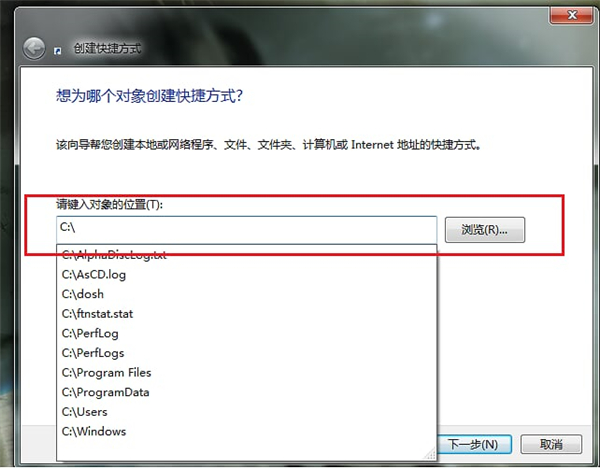
Win10右键新建快捷方式没有反应怎么办?最近很多小伙伴在使用电脑的时候遇到了想要给软件或者文件新建一个快捷方式,却发现电脑完全没有反应,重复操作也一样。其实出现新建快捷方式没有反应的问题一般都是软件冲突导致的。
具体步骤:
当我们遇到快捷方式问题的时候,下面的三个注册表项是重点修复对象:
HKEY_CLASSES_ROOT.lnk
HKEY_CLASSES_ROOTlnkfile
HKEY_CURRENT_USERSoftwareMicrosoftWindowsCurrentVersionExplorerFileExts.lnk
我们可以新建两个txt文件,按后将下列两端内容写入,并以.reg格式保存后,双击进行注册表修复即可:
(在进行注册表修复前,请先将注册表键值进行导出备份,以避免误操作而导致系统无法正常运行。)
Windows Registry Editor Version 5.00
[-HKEY_CLASSES_ROOT.lnk]
[HKEY_CLASSES_ROOT.lnk]
@=“lnkfile”
[HKEY_CLASSES_ROOT.lnkShellEx]
[HKEY_CLASSES_ROOT.lnkShellEx{000214EE-0000-0000-C000-000000000046}]
@=“{00021401-0000-0000-C000-000000000046}”
[HKEY_CLASSES_ROOT.lnkShellEx{000214F9-0000-0000-C000-000000000046}]
@=“{00021401-0000-0000-C000-000000000046}”
[HKEY_CLASSES_ROOT.lnkShellEx{00021500-0000-0000-C000-000000000046}]
@=“{00021401-0000-0000-C000-000000000046}”
[HKEY_CLASSES_ROOT.lnkShellEx{BB2E617C-0920-11d1-9A0B-00C04FC2D6C1}]
@=“{00021401-0000-0000-C000-000000000046}”
[HKEY_CLASSES_ROOT.lnkShellNew]
“Handler”=“{ceefea1b-3e29-4ef1-b34c-fec79c4f70af}”
“IconPath”=hex(2):25,00,53,00,79,00,73,00,74,00,65,00,6d,00,52,00,6f,00,6f,00,
74,00,25,00,5c,00,73,00,79,00,73,00,74,00,65,00,6d,00,33,00,32,00,5c,00,73,
00,68,00,65,00,6c,00,6c,00,33,00,32,00,2e,00,64,00,6c,00,6c,00,2c,00,2d,00,
31,00,36,00,37,00,36,00,39,00,00,00
“ItemName”=“@shell32.dll,-30397”
“MenuText”=“@shell32.dll,-30318”
“NullFile”=“”
[HKEY_CLASSES_ROOT.lnkShellNewConfig]
“DontRename”=“”
=================================================================
Windows Registry Editor Version 5.00
[-HKEY_CLASSES_ROOTlnkfile]
[HKEY_CLASSES_ROOTlnkfile]
@=“Shortcut”
“EditFlags”=dword:00000001
“FriendlyTypeName”=“@shell32.dll,-4153”
“IsShortcut”=“”
“NeverShowExt”=“”
[HKEY_CLASSES_ROOTlnkfileCLSID]
@=“{00021401-0000-0000-C000-000000000046}”
[HKEY_CLASSES_ROOTlnkfileshellex]
[HKEY_CLASSES_ROOTlnkfileshellexContextMenuHandlers]
[HKEY_CLASSES_ROOTlnkfileshellexContextMenuHandlersCompatibility]
@=“{1d27f844-3a1f-4410-85ac-14651078412d}”
[HKEY_CLASSES_ROOTlnkfileshellexContextMenuHandlersOpenContainingFolderMenu]
@=“{37ea3a21-7493-4208-a011-7f9ea79ce9f5}”
[HKEY_CLASSES_ROOTlnkfileshellexContextMenuHandlers{00021401-0000-0000-C000-000000000046}]
@=“”
[HKEY_CLASSES_ROOTlnkfileshellexDropHandler]
@=“{00021401-0000-0000-C000-000000000046}”
[HKEY_CLASSES_ROOTlnkfileshellexIconHandler]
@=“{00021401-0000-0000-C000-000000000046}”
[HKEY_CLASSES_ROOTlnkfileshellexPropertySheetHandlers]
[HKEY_CLASSES_ROOTlnkfileshellexPropertySheetHandlersShimLayer Property Page]
@=“{513D916F-2A8E-4F51-AEAB-0CBC76FB1AF8}”
[-HKEY_CURRENT_USERSoftwareMicrosoftWindowsCurrentVersionExplorerFileExts.lnk]
相关文章:
1. 教你设置Windows 7下VMware虚拟机上网2. win10如何定时关机3. 如何查看win10版本(怎么看电脑windows版本号)4. Win7系统Office卸载不干净无法安装怎么办?Win7系统Office卸载不干净无法安装解决方法5. Win10截图的保存位置在什么位置?6. Windows10设置文件夹共享方法介绍7. Kylin(麒麟系统) 同时挂载USB闪存盘和移动硬盘的方法及注意事项8. OS X系统帐户密码重设的5种方法9. Windows10拦截网页广告怎么设置?设置Windows10拦截网页广告方法介绍10. Windows10重新打开Excel表格服务教程分享
 网公网安备
网公网安备