文章详情页
Windows7怎么双屏幕设置
浏览:242日期:2022-07-30 09:46:43
对于win7系统大家都很熟悉了,很多功能也是在win7系统上首先实现的,比如双屏幕显示功能。但是对于一些没设置过的小伙伴来说,就需要详细的教程了,这里跟大家分享一下,一起来看看吧。

windows7怎么双屏幕设置
1、桌面空白处右击,选择显示设置。

2、先点击标识,标识出两个显示器。
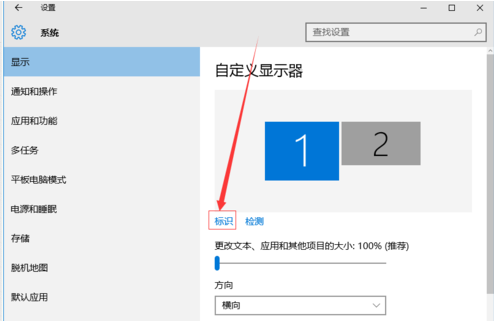
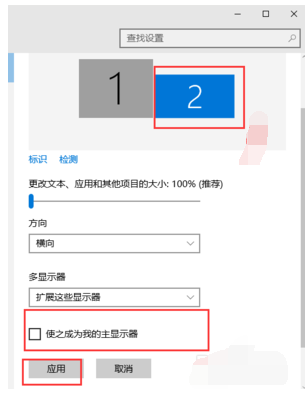
3、选择你需要当主显示器的那个图标,勾选使之成为我的主显示器,点击应用。这样这个显示器就成为了你的主显示器了。
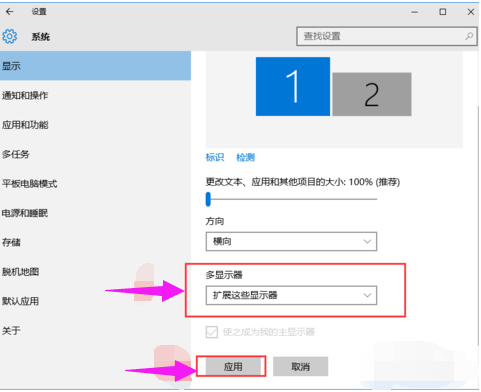
4、多显示器那边选择扩展这些显示器。点击应用。
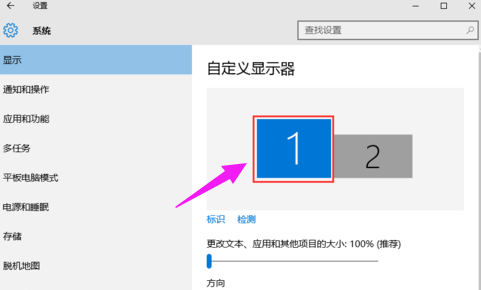
5、点击显示器1,不松手,拖动位置,就可以把显示器1拖动到显示器2的上面,下面,左面,右面 ,具体拖动到哪里就看你的心情和需求了。
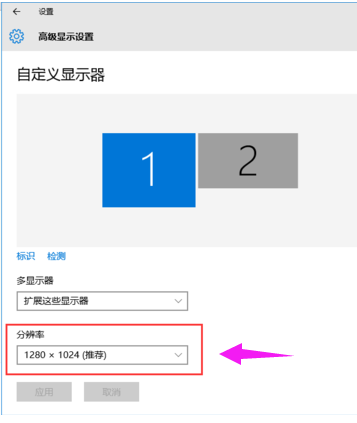
6、分别选择显示器1和显示器2,点击高级显示设置。

7、每个显示器的分辨率可以在这里调。
标签:
Windows系统
相关文章:
1. win11怎么找回bitlocker密钥?win11系统bitlocker密钥找回教程2. 笔记本电脑找不到wifi网络怎么办?笔记本找不到wifi网络的三种解决方法3. Unix是什么?Unix和Linux有什么区别?4. Unix系统中文件管理和文件权限设置教程5. Linux Mint系统背景图片怎么更换? Linux更换桌面背景的技巧6. Mac电脑steam错误代码101怎么办?苹果电脑steam错误代码101解决教程7. Win11系统永劫无间initialization error 4错误怎么办?(附解决方法)8. win11电脑关机鼠标灯还亮怎么解决? win11关机后鼠标灯还亮解决方法9. Win10使用3DMark出现无效的分数怎么办?Win10使用3DMark无效的分数解决方法10. Win11提示扩展程序不一致怎么办?Win11提示扩展程序不一致解决方法
排行榜

 网公网安备
网公网安备