文章详情页
Win10网络共享找不到其它电脑怎么办?
浏览:329日期:2022-07-29 10:07:45
现在很多小伙伴会使用Win10的网络共享来相互进行学习或者工作,但是也有不少的小伙伴在使用网络共享时无法看到其它的电脑,那么遇到这种问题应该怎么办呢?下面就和小编一起来看看有什么解决方法吧。
Win10网络共享找不到其它电脑的解决办法
方法一
1、右击“此电脑”选择“属性”。

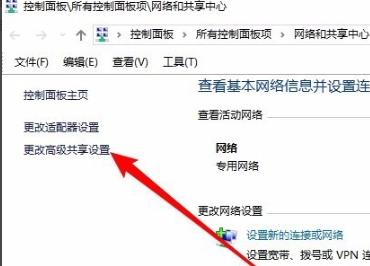
2、打开“网络和共享中心”,点击左侧栏的“更改高级共享设置”。
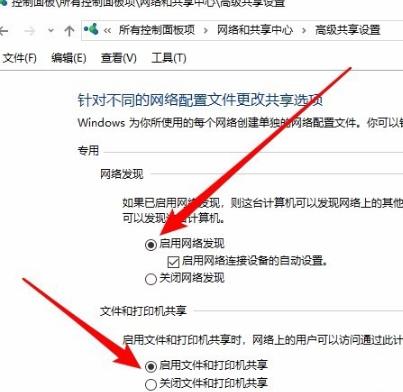
3、选择“启用网络发现”与“启用文件和打印及共享”。
方法二
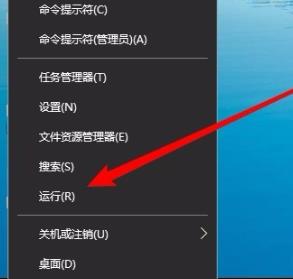
1、右击左下角,选择“运行”。
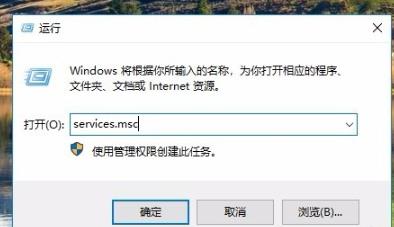
2、输入 services.msc,点击“确定”。
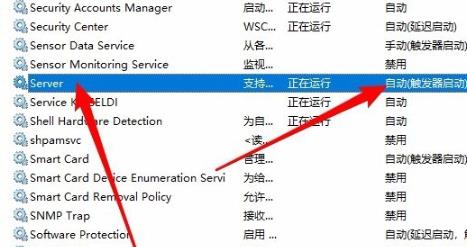
3、再打开窗口中找到server,设置为“自动”启动类型。
方法三
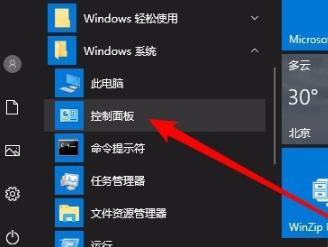
1、点击开始—》Windows系统打开“控制面板”。
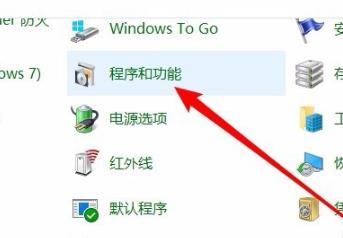
2、打开“程序和功能”。
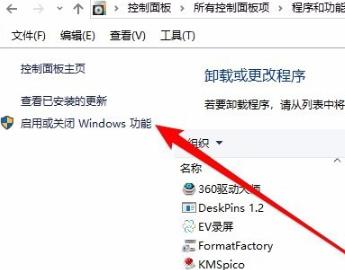
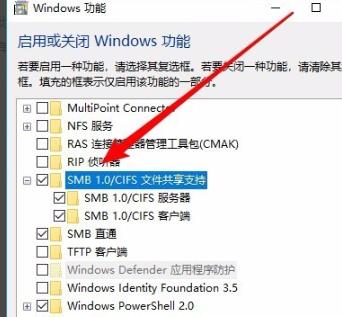
3、点击左侧“启用或关闭Windows功能”。
4、在Windows功能窗口中勾选“SMB1.0/CIFS文件共享支持”,把他下面的子栏目也都选中。
方法四
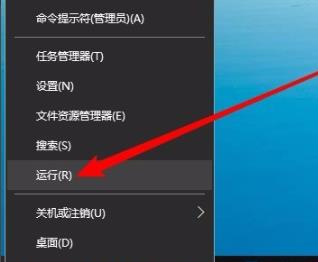
1、右击左下角开始选择“运行”。
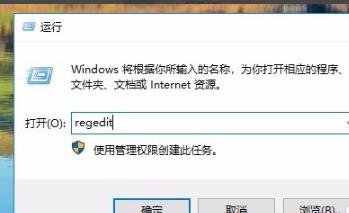
2、输入 regedit 点击“确定”。
3、定位到HKEY_LOCAL_MACHINESYSTEMCurrentControlSetServicesLanmanWorkstationParameters注册表项。
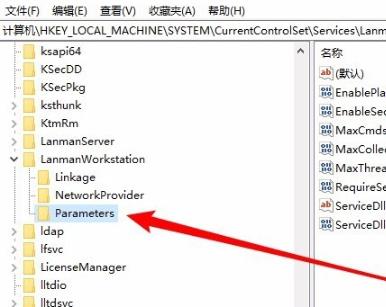
4、在右侧新建一个Dword32位值的注册表键值AllowInsecureGuestAuth,把其数值数据修改为1,重启即可。

相关文章:
1. 2020 年 deepin 深度操作系统 V20 更新 附更新内容2. 微软Win10系统升级助手怎么用?微软Win10升级工具在哪里下载?3. mac如何设置鼠标快捷键? mac设置快捷鼠标操作的技巧4. deepin20怎么使用画板打开图片? deepin画板打开图片的两种方法5. Win7笔记本电脑怎么关闭触摸板?6. Win10无法访问192.168怎么办?Windows无法访问192.168解决教程7. Win10进不了系统怎么进入安全模式8. Win10电脑任务栏右下角图标重叠怎么分开?9. Win11更新失败提示错误0x80070003怎么解决?10. deepinv20 linux怎么修改文件后缀? Linux系统修改文件后缀名的技巧
排行榜

 网公网安备
网公网安备