Win10系统如何恢复默认的系统字体?
很多用户看腻了系统的默认字体,就会自己更改成喜欢的字体样式,但是遇到界面显示不全的情况,就需要将字体恢复成默认的样式。那该如何操作呢?下面小编就给大家讲讲Win10系统恢复默认的系统字体的办法。
步骤如下:
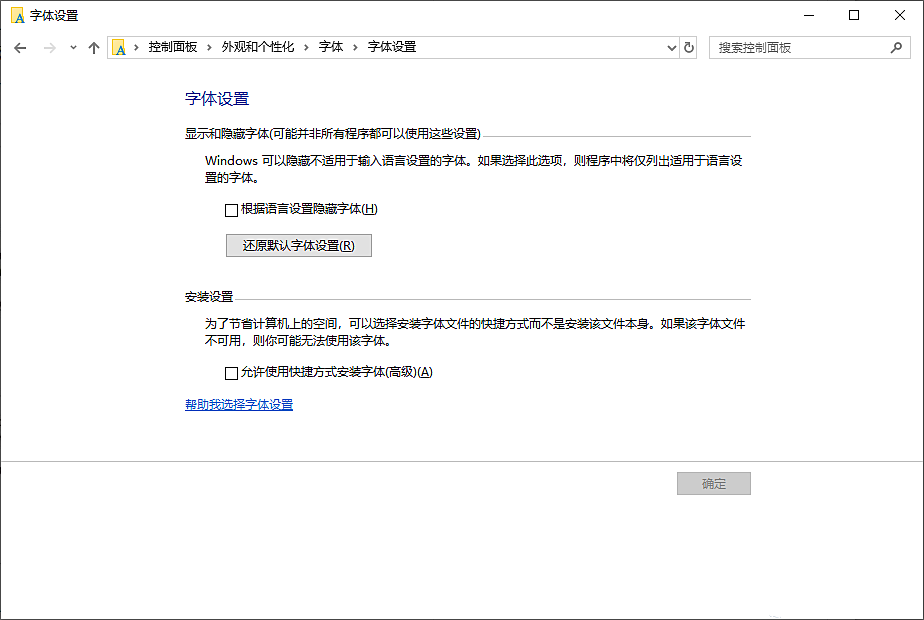
在Win10中,依次打开“控制面板→外观和个性化→字体”,点击“更改字体设置”,接着在打开的窗口中点击“还原默认字体设置”,即可将系统字体恢复到初始状态。
Win10默认字体实际上是由注册表中的相关键值确定的,如果执行上述操作后故障依旧,那么原因可能是第三方程序更改了注册表。这时以管理员身份启动注册表编辑器,依次展开[HKEY_LOCAL_MACHINESOFTWAREMicrosoftWindows NTCurrentVersionFonts],找到右侧的“Microsoft YaHei & Microsoft YaHei UI (TrueType)”,打开后将“数值数据”值更改为默认的“Msyh.ttc”。接下来再将“Microsoft YaHei Bold & Microsoft YaHei UI Bold(TrueType)”更改为默认的“Msyhbd.ttc”,以及将“Microsoft YaHei Light & Microsoft YaHei UI Light (TrueType)”更改为默认的“Msyhl.ttc”重启后即可恢复默认设置了。
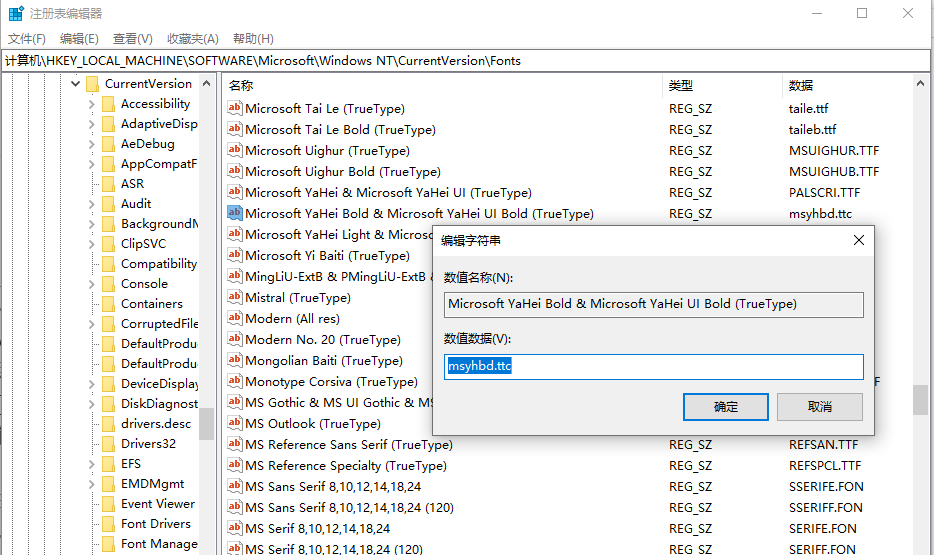
微软雅黑从Windows Vista开始就作为Windows中的默认字体(Windows XP默认字体是宋体),它包括Msyh.ttc(雅黑常规字体,主要用在资源管理器的菜单、开始菜单等系统UI上)、Msyhbd.ttc(雅黑粗体)和Msyhl.ttc(雅黑细体字体)。Msyhl.ttc常用在开发中,比如很多APP中的菜单文字使用的是它。了解这些系统字体的设定后,我们只要在注册表中修改对应的键值,就可以恢复系统默认字体了。
以上就是Win10系统恢复默认字体的方法,如果不小心设置错了,或是被主题修改设置可以按上面的方法进行修复即可。
相关文章:
1. 开启Windows预览体验计划报错:无法连接服务怎么办?2. Win11更新失败错误代码0x800f081f怎么办?3. Win10怎么登录微软账号?Win10登录微软账号的方法4. Win10电脑关机太慢怎么办?Win10电脑快速关机方法教程5. Win10跨设备共享就近共享如何使用和关闭?Win10跨设备共享就近共享使用方法6. Debian怎么锁定屏幕? Debian11 Mate怎么锁定电脑屏幕的技巧7. UOS系统怎么进入开发者模式?8. Win10屏幕出现闪屏如何解决?Win10屏幕出现闪屏解决方法9. Win10你的组织已关闭自动更新问题怎么解决?10. Win7 Update无法检查更新怎么解决?

 网公网安备
网公网安备