服务器云主机VPS之iis不支持.flv文件在线播放的解决方法
由于服务器云主机VPS安装的windows2003系统默认不支持.flv文件,造成.flv文件无法在线播放,解决方法如下:
1. 在服务器上,打开IIS管理器。
2. 展开本地服务器名称,右击选择属性,在Internet信息服务标签上点击最下方的计算机MIME映射下面的编辑按钮。
3. 点击”新类型”按钮,扩展名添上”.FLV”,内容类型(MIME)添上"video/x-flv,iis10默认都似乎video/x-flv所以不建议使用flv-application/octet-stream
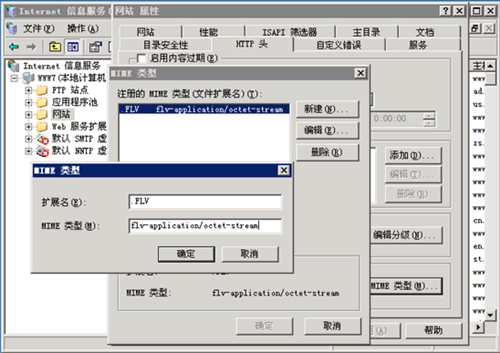
4. 点击确定
5. 重新启动www服务(在运行或cmd中输入 iisreset /restart)。
经过以上操作后,您的服务器云主机VPS即可支持.flv文件的在线播放了。
下面是补充flv是一种视频文件格式,有小伙伴问,在vps服务器里面,怎么打开这类文件?
原因:服务器上默认是没有指定输出FLV这种格式的虽然FTP里面可以看见,但无法通过http访问,也就无法播放了。
WIN2003加强了IIS6的MIME验证,一切未注册扩展文件格式统统显示404错误。
手动在IIS得站点属性中的HTTP头->MIME添加MIME影射关系,MIME类型: video/x-flv 扩展名:.flv,即可通过Flash7+客户端Load进来播放。
Flv文件不能播放的原因有种种,最近遇到了“Flv文件在本地能显示,上传到服务器上不能播放”。
让IIS支持Flv的详细设置方法:
IIS-->网站--->属性--->HTTP头--->MIME类型--->新建:
扩展名: .flv
MIME类型: flv-application/octet-stream
重启iis后(开始——运行——输入:iiereset)应用即可实现了WIN2003下网页播放.FLV的功能。
PS:如果有其他后缀名的文件不能下载例如:(zip,rar.mp4.mp3,apk或者app等各种后缀) 都是在这里添加对应的MIME类型后就可以正常下载了.
相关文章:
1. Microsoft iis服务器安装ssl证书(https)的简单方法2. win server2012 r2服务器共享文件夹如何设置3. 关于windows server 2012 DC 环境 重启后蓝屏代码:0xc00002e2的问题4. Windows Server 2012 R2服务器安装与配置的完整步骤5. Linux、ubuntu系统下查看显卡型号、显卡信息详解6. Linux设备之网络驱动介绍7. Windows Server 2016服务器用户管理及远程授权图文教程8. Windows 安装和配置 WSL的方法步骤9. 在VMware虚拟机里安装Linux操作系统10. windows10下Hexo与GitHub绑定自定义域名的配置方法
 网公网安备
网公网安备