文章详情页
IIS7 IIS8 http自动跳转到HTTPS(80端口跳转443端口)
浏览:421日期:2023-02-28 17:21:19
IIS7需要先确认是否安装 “URL REWRITE2 ” 伪静态模块 , 如果您已经安装可以跳过
URL REWIRTE (伪静态模块)
下载地址 : http://www.iis.net/downloads/microsoft/url-rewrite
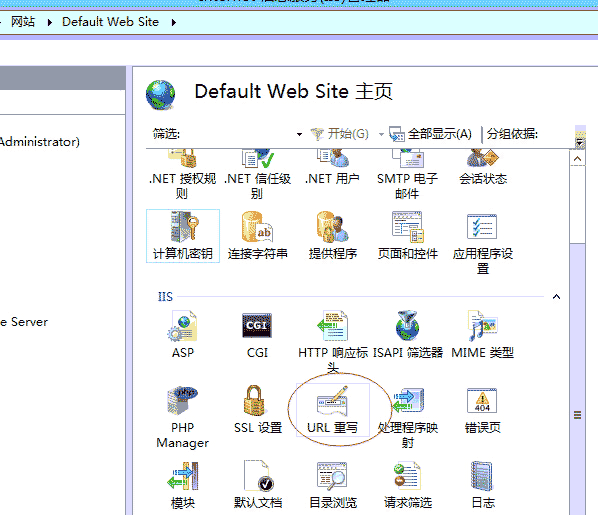
第一步: 选择站点, “URL 重写”,如果安装的是英文版的 应该是【Url rewrite】
第二步: 添加 “ 空白规则”
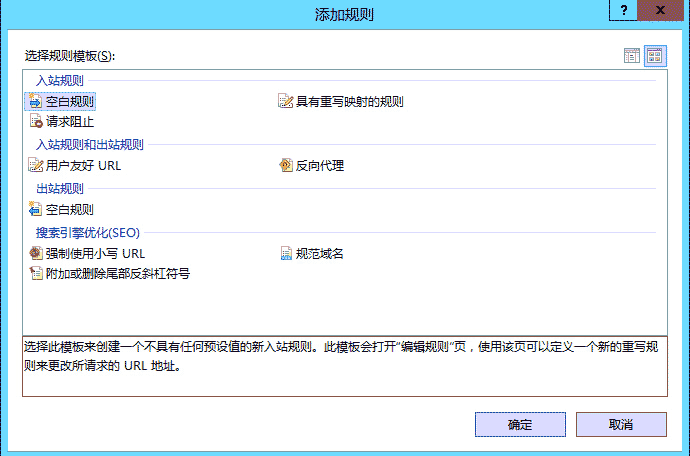
第三步:添加规则
名称 : HTTPS
匹配URL 模式: (.*)
添加条件: 条件: {HTTPS} 模式: off
操作类型选择:重定向
重定向URL: https://{HTTP_HOST}/{R:1}
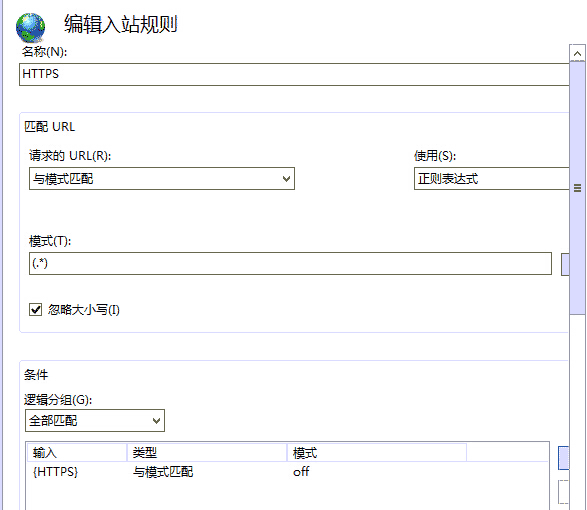
然后保存即可
最后效果图
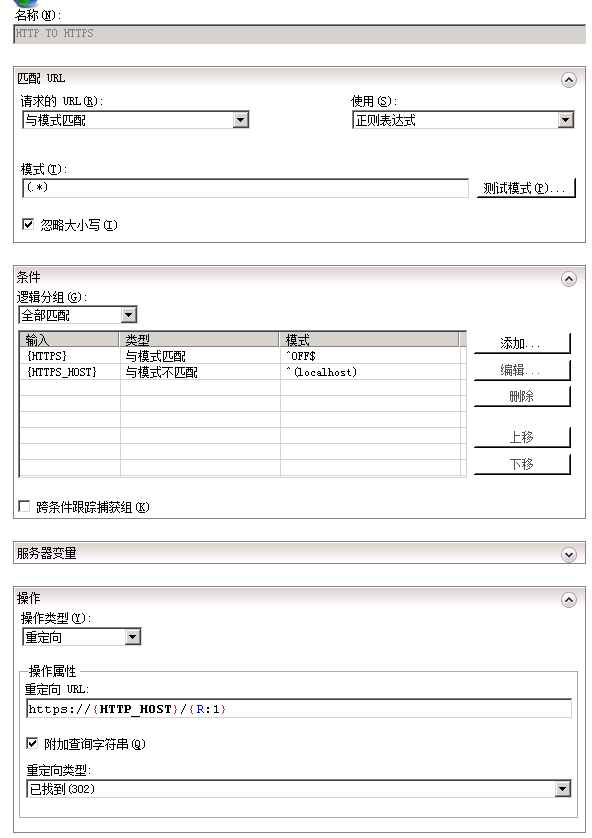
条件中的逻辑分组处理
首先参考上图中的逻辑分组信息。
输入 类型 模式 是否忽略大小写 备注 {HTTPS} 与模式匹配 ^OFF$ YES 此项用来匹配你的请求是HTTPS还是HTTP {HTTPS_HOST} 与模式不匹配 ^(localhost) YES 如果你是本地的localhost不会重定向到SSL
高级版(直接把伪静态添加到web.config)
<?@xml version="1.0" encoding="UTF-8"?><configuration><system.webServer><rewrite><rules><rule name="HTTP to HTTPS redirect" stopProcessing="true"><match url="(.*)" /><conditions><add input="{HTTPS}" pattern="off" ignoreCase="true" /></conditions><action type="Redirect" redirectType="Found" url="https://{HTTP_HOST}/{R:1}" /></rule></rules></rewrite></system.webServer></configuration>到此这篇关于IIS7 IIS8 http自动跳转到HTTPS(80端口跳转443端口)的文章就介绍到这了,更多相关http自动跳转到HTTPS内容请搜索以前的文章或继续浏览下面的相关文章希望大家以后多多支持!
相关文章:
1. 内网环境nginx配置https访问的过程详解2. Tomcat启动成功但无法访问http://localhost:8080/的解决方法3. nginx正向代理http和https的实现步骤4. Tomcat使用https配置实战教程5. CentOS环境下Nginx配置SSL证书实现https请求详解6. IIS实现http跳转https的重定向方法步骤(图文)7. Linux apache实现https的配置方法8. Tomcat处理http请求之源码分析9. Windows下使用 Nginx 搭建 HTTP文件服务器 实现文件下载功能10. 关于Keytool配置 Tomcat的HTTPS双向认证的问题
排行榜
 网公网安备
网公网安备