文章详情页
Microsoft Office Access设置查阅向导的方法
浏览:658日期:2023-10-26 08:36:24
Microsoft Office Access是一款由微软发布的关系数据库管理系统,该软件界面清爽大方,支持Visual Basic宏语言,它是一个面向对象的编程语言,可以引用各种对象,包括DAO、ActiveX数据对象,功能十分强大。我们在使用这款软件创建数据库的过程中,常常需要设置查阅向导,以便更好的查阅数据表中的某些字段。但是这款软件的操作方法难度较大,有很多朋友都不知道怎么对其操作。那么接下来小编就给大家详细介绍一下Microsoft Office Access设置查阅向导的具体操作方法,有需要的朋友可以看一看。

1.首先打开软件,我们在软件中打开需要设置查阅向导的数据库文件,如下图所示。
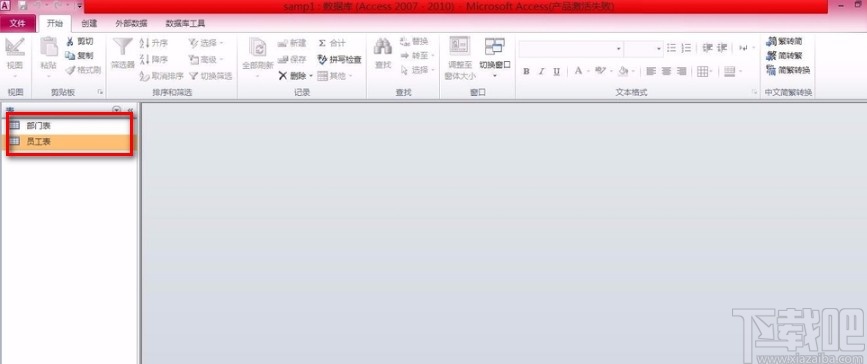
2.接着我们在界面左侧右键点击员工表,在出现的下拉框中选择“设计视图”选项,打开表设计视图。
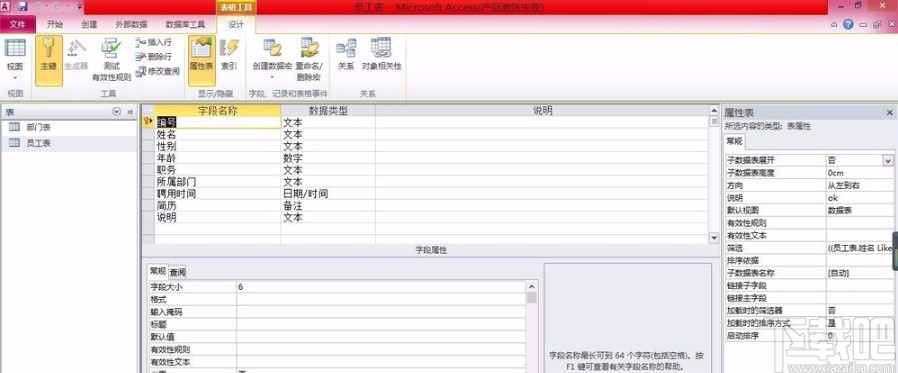
3.然后我们在表中点击需要设置查阅向导的字段,比如小编选择“职务”字段,在该字段的“数据类型”下拉列表中选择“查阅向导”选项,界面上会弹出一个查阅向导对话框。
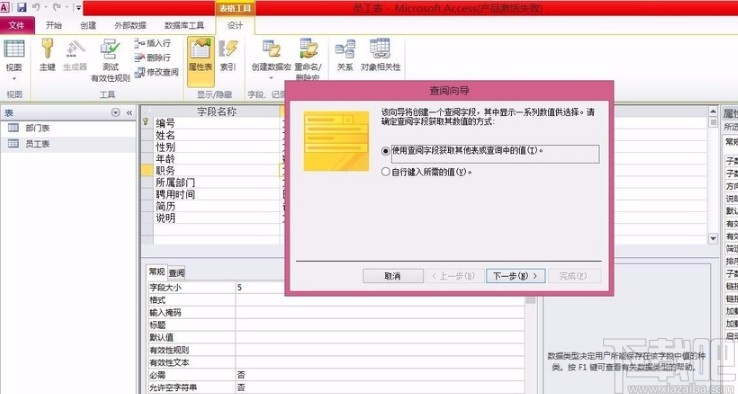
4.在对话框中,我们选中“自行键入所需的值”选项,再点击对话框底部的“下一步”按钮即可。
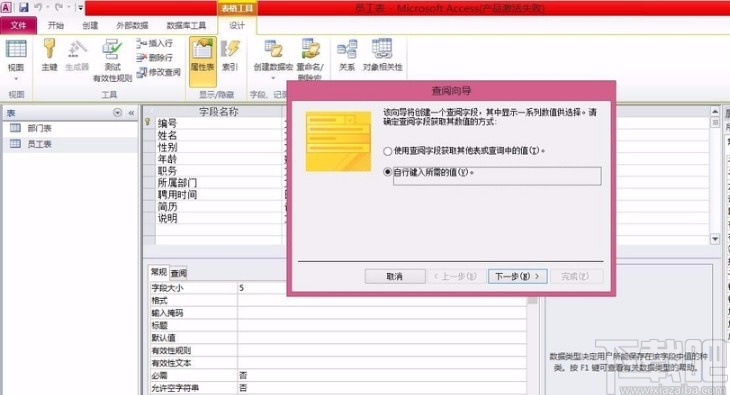
5.之后我们在对话框中依次输入“职员”、“主管”、“经理”,再依次点击对话框底部的“下一步”和“完成”按钮即可成功设置好查阅向导。

6.完成以上所有步骤后,我们在界面左上方点击“视图”选项,就可以在界面上查看到设置好查阅向导的结果,如下图所示,大家可以作为参考。
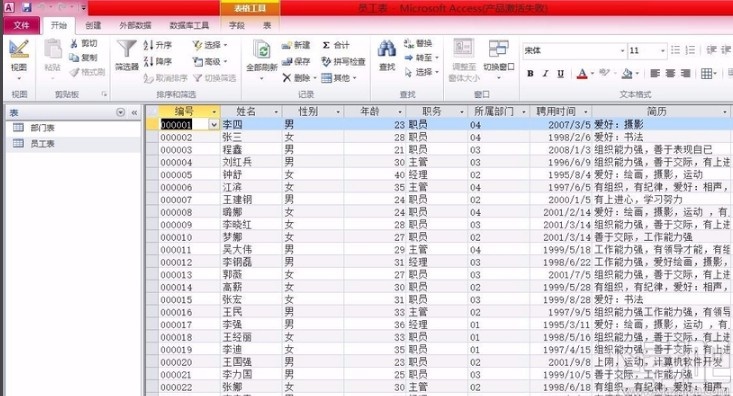
以上就是小编给大家整理的Microsoft Office Access设置查阅向导的具体操作方法,方法简单易懂,有需要的朋友可以看一看,希望这篇教程对大家有所帮助。
相关文章:
1. Microsoft Office Access修改数据表名称的方法2. Microsoft Office Access添加行的方法3. Microsoft Office Access创建分组报表的方法4. Microsoft Office Access修改代码字体大小的方法5. Microsoft Office Access备份表的方法6. Microsoft Office Access设置索引的方法7. Microsoft Office Access删除数据表关系层的方法8. Microsoft Office Access添加字段的方法9. Microsoft Office Access添加网格线的方法10. Microsoft Office Access添加页眉或页脚的方法
排行榜

 网公网安备
网公网安备